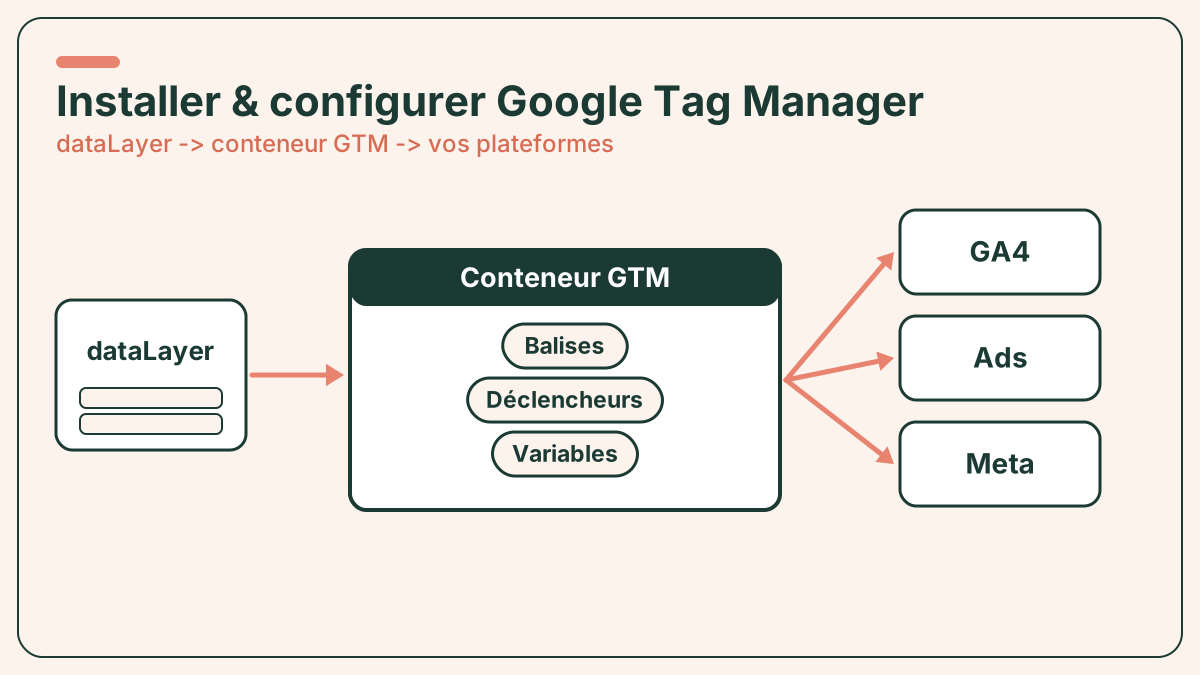

Installer et configurer Google Tag Manager pour un tracking propre
Un conteneur GTM mal posé au départ se paie cash six mois plus tard. Voici les bases d'une installation et d'une configuration saines, pour un tracking marketing fiable dès le premier jour.
Article mis à jour en juillet 2026
Google Tag Manager (GTM) s'est imposé comme le point de passage de la quasi-totalité des sites e-commerce et marketing pour piloter leurs balises.
Mais un conteneur mal posé au départ — snippet mal placé, balises non nommées, aucun dataLayer pensé en amont — produit six mois plus tard des données incohérentes, des doublons de conversions et l'impossibilité de savoir qui a modifié quoi. Ce guide pose les fondations d'un tracking propre.
À quoi sert Google Tag Manager (et à quoi il ne sert pas)
GTM est un gestionnaire de balises. Son rôle : centraliser le déploiement de scripts tiers — GA4, pixels publicitaires, heatmaps, chat — sans repasser par le développeur à chaque ajout.
Concrètement, GTM remplace une collection de balises collées en dur dans le code par un conteneur unique, piloté depuis une interface web, avec des règles de déclenchement (« quand afficher telle balise ») et des versions publiables séparément du déploiement applicatif.
Ce que GTM ne fait pas — quatre confusions à lever d'emblée :
Pas un analytics
GTM ne calcule rien et n'affiche aucun rapport : il envoie des données à des outils tiers (GA4, Ads…), il ne les analyse pas.
Pas une CMP
Il peut orchestrer le respect du consentement, mais la logique de consentement relève d'une plateforme dédiée (CMP).
Pas anti-bloqueurs
La résistance aux bloqueurs et navigateurs restrictifs relève du tracking server-side, traité à part — tout comme le choix d'hébergement du conteneur serveur, qui conditionne le coût et la conformité de l'ensemble.
Pas un outil e-commerce
Le suivi fin d'un tunnel d'achat est une question de plan de marquage, abordée dans notre page tracking e-commerce.
GTM est donc une couche d'orchestration, pas une fin en soi. Bien posé, il simplifie et fiabilise tout ce qui suit dans une stratégie de mesure.
Créer le compte et le conteneur
L'installation démarre sur tagmanager.google.com. Trois étapes :
- Créer un compte GTM : nom du compte (généralement le nom de l'entreprise), pays, et acceptation du partage de données anonymisées avec Google si souhaité.
- Créer un conteneur : nom du conteneur (souvent le nom de domaine du site), puis choix de la cible — Web, iOS, Android ou AMP. Pour un site e-commerce classique, le choix est « Web ».
- Récupérer l'ID de conteneur au format GTM-XXXXXXX, affiché immédiatement après la création. C'est cet identifiant qui sera injecté sur le site.
Un point de gouvernance à trancher dès cette étape : qui aura accès au compte GTM (agence, équipe interne, prestataires) et selon quels rôles. Il est plus simple de le décider avant la mise en production que de démêler les accès a posteriori.
Poser le snippet : les deux approches
Une fois le conteneur créé, GTM fournit deux blocs de code à insérer sur toutes les pages du site :
<head>, un bloc <noscript> juste après l'ouverture du <body> pour les cas où JavaScript est désactivé.Option 1 — pose directe
Sur un site propriétaire ou un CMS où l'on maîtrise le layout global, le snippet est ajouté une fois pour toutes dans le template principal. La méthode la plus simple quand on a la main sur le code, et elle évite tout oubli page par page.
Option 2 — via un plugin
Sur certains CMS, notamment l'écosystème Sylius/Symfony, il est plus prudent de passer par un plugin dédié à la gestion des scripts : cela centralise l'activation, limite les erreurs de copier-coller et facilite la désactivation rapide d'un script. Monsieur Biz édite un plugin open-source pour Sylius pensé pour cela.
Quelle que soit la méthode : le snippet doit apparaître sur toutes les pages sans exception, y compris les pages d'erreur, les pages de confirmation de commande et les pages générées dynamiquement. Après la pose, un contrôle rapide : ouvrir les outils de développement du navigateur et vérifier dans l'onglet réseau qu'une requête vers googletagmanager.com part bien au chargement de chaque type de page.
Anatomie de GTM : balises, déclencheurs, variables
Trois briques structurent tout conteneur GTM, et bien comprendre leur articulation évite une grande partie des erreurs de configuration.
Les balises (tags) sont les scripts qui s'exécutent réellement : envoyer un événement à GA4, charger un pixel publicitaire, déclencher un script tiers. Les déclencheurs (triggers) définissent quand une balise doit se déclencher : chargement de page, clic, soumission de formulaire, événement personnalisé poussé dans le dataLayer, défilement. Les variables sont les valeurs dynamiques que balises et déclencheurs lisent ou comparent : URL, titre, identifiant de clic, montant de commande, valeur poussée dans le dataLayer.
Le dataLayer, en bref
Le dataLayer est un objet JavaScript qui sert d'interface entre le site et GTM : le site y dépose des informations structurées (un événement d'achat, un montant, un identifiant produit) et GTM vient les lire via des variables dédiées, sans avoir besoin d'aller inspecter le DOM de la page. C'est la méthode la plus robuste pour transmettre des données précises à GTM, en particulier pour les montants, identifiants ou listes de produits.
Un dataLayer bien pensé est ce qui distingue un tracking marketing fiable d'un tracking bricolé à coups de sélecteurs CSS fragiles. L'implémentation complète d'un dataLayer e-commerce (view_item, add_to_cart, purchase, listes de produits) est traitée en profondeur dans notre page dédiée au tracking e-commerce.
Les premières balises indispensables
- La balise de configuration GA4. Elle initialise la connexion entre le site et une propriété Google Analytics 4, avec un déclencheur « Toutes les pages ». C'est la fondation : sans elle, aucune autre balise GA4 (événement) ne peut fonctionner correctement.
- Une balise d'événement de conversion. Selon l'activité : formulaire de contact soumis, demande de devis, ou achat finalisé. Elle se déclenche sur un événement précis et envoie l'information à GA4 comme conversion. C'est elle qui transforme un tracking « on voit du trafic » en tracking « on sait ce que ce trafic produit ».
Pour un site e-commerce, ce socle s'enrichit rapidement d'événements supplémentaires (ajout au panier, début de paiement, achat avec valeur et produits) — un chantier à part entière, couvert dans notre guide sur le tracking e-commerce.
Note de terrain — cas client (anonymisé)
Reprise d'un conteneur GTM hérité : des dizaines de balises nommées « Balise 1 », « Tag copie (2) », des déclencheurs qui se chevauchaient, et une conversion d'achat comptée deux fois parce que deux balises envoyaient le même événement. En Prévisualisation, tout « se déclenchait » — mais le pilotage média apprenait sur des chiffres gonflés.
Le tri a consisté à renommer chaque élément selon une convention, supprimer les doublons, réintroduire un dataLayer propre pour les montants, et documenter le tout dans un plan de marquage hors GTM. La règle qui reste : un conteneur se tient à la discipline, pas à l'outil.
Mode prévisualisation et debug
Avant toute publication, le mode Prévisualisation (Preview) de GTM est le réflexe à prendre systématiquement. Il ouvre une session de debug qui affiche, pour chaque page visitée, la liste des balises déclenchées, celles qui ne l'ont pas été (et pourquoi), ainsi que le contenu du dataLayer à chaque événement.
- Toujours tester en Prévisualisation avant de publier une version du conteneur, jamais après.
- Vérifier qu'une balise censée se déclencher une seule fois par page ne se déclenche pas deux fois (doublon de conversion classique).
- Contrôler le contenu réel des variables (un montant de commande à
undefinedest une erreur fréquente et silencieuse). - Utiliser aussi les outils de développement du navigateur (onglet réseau, filtre sur le domaine de l'outil analytics) pour confirmer qu'une requête part bien vers l'outil final, pas seulement que la balise GTM s'est déclenchée en apparence.
Une balise qui se déclenche dans l'aperçu GTM sans que la requête réseau correspondante ne parte signale une erreur de configuration à l'intérieur de la balise elle-même (identifiant erroné, script mal formé).
Hygiène de conteneur : nommage, versions, droits, documentation
Un conteneur propre au bout de six mois, et non un empilement de balises sans nom, tient à quelques disciplines simples appliquées dès le départ.
Nommage
Une convention systématique (ex. GA4 - Config, GA4 - Event - Formulaire contact, Trigger - Clic - CTA devis). Un conteneur avec des « Balise 1 », « Balise 2 » est ingérable dès dix éléments.
Versions
Chaque publication crée une version horodatée. Nommer chaque version (« Ajout conversion formulaire — juillet 2026 ») et noter la raison. Revenir en arrière prend alors quelques secondes.
Droits d'accès
GTM propose des niveaux distincts (lecture, modification, publication, gestion). Réserver la publication à un nombre restreint de personnes formées.
Documentation
Tenir à jour, hors GTM, un plan de marquage listant chaque balise, sa raison d'être, son déclencheur, ses variables. C'est la mémoire du conteneur — et la base de tout audit de votre plan de marquage ultérieur.
Erreurs fréquentes
- Snippet absent sur certaines pages (pages d'erreur, pages générées dynamiquement, sous-domaines oubliés), créant des trous silencieux dans la donnée.
- Balises dupliquées : une même conversion comptée deux fois parce que deux déclencheurs se chevauchent sans qu'on s'en aperçoive en Prévisualisation.
- Variables mal alimentées : un dataLayer poussé après le déclenchement de la balise plutôt qu'avant, ce qui fait remonter des valeurs vides.
- Balises marketing déclenchées avant tout consentement, en violation du RGPD et sans base légale.
- Aucune documentation : le conteneur grossit au fil des demandes ponctuelles sans que personne ne sache pourquoi telle balise existe encore.
- Trop de droits de publication accordés, avec des modifications en production non tracées ni relues.
- Confondre GTM et GA4 : croire qu'installer GTM suffit à obtenir des rapports, alors que GTM n'est qu'un tuyau vers l'outil d'analyse.
Consentement : un prérequis, pas une option
Aucune balise marketing — pixel publicitaire, outil de remarketing, script de mesure tiers — ne doit se déclencher avant que l'utilisateur ait donné son consentement via une CMP. GTM peut être configuré pour respecter cette règle, mais la logique de consentement (Consent Mode, catégories, comportement par défaut) est traitée en détail dans notre article sur le Consent Mode et la conformité RGPD du tracking.
La check-list finale avant mise en production
Votre conteneur est-il prêt ?
Cochez chaque point validé avant de publier.
FAQ sur l'installation de GTM
GTM suffit-il à obtenir des rapports de trafic ?
Non. GTM n'est qu'un tuyau : il envoie des données à GA4, Ads ou d'autres outils, mais ne calcule et n'affiche aucun rapport. L'analyse se fait dans l'outil de destination.
Faut-il poser le snippet dans le template ou via un plugin ?
Les deux fonctionnent. La pose directe dans le template est la plus simple quand on maîtrise le code. Un plugin de gestion de scripts (utile sur Sylius/Symfony) centralise l'activation et facilite la désactivation rapide d'un script.
Pourquoi ma conversion est-elle comptée deux fois ?
Presque toujours à cause de deux déclencheurs qui se chevauchent, ou d'un événement envoyé à la fois en client-side et server-side sans identifiant partagé. La Prévisualisation permet de repérer le doublon avant publication.
Peut-on déclencher les balises marketing dès le chargement ?
Non. Aucune balise marketing ne doit se déclencher avant le consentement de l'utilisateur, recueilli via une CMP. C'est une obligation RGPD, orchestrée via le Consent Mode.
Comment garder un conteneur maintenable dans le temps ?
Une convention de nommage, des versions nommées et commentées, des droits de publication restreints, et un plan de marquage documenté hors GTM. Ces quatre disciplines évitent l'empilement ingérable.
Un GTM propre, du premier tag à l'audit
Installation initiale, plan de marquage, fiabilisation dans la durée : nos experts en tracking marketing accompagnent aussi bien la mise en place que la vérification continue.
Parler à nos experts en tracking